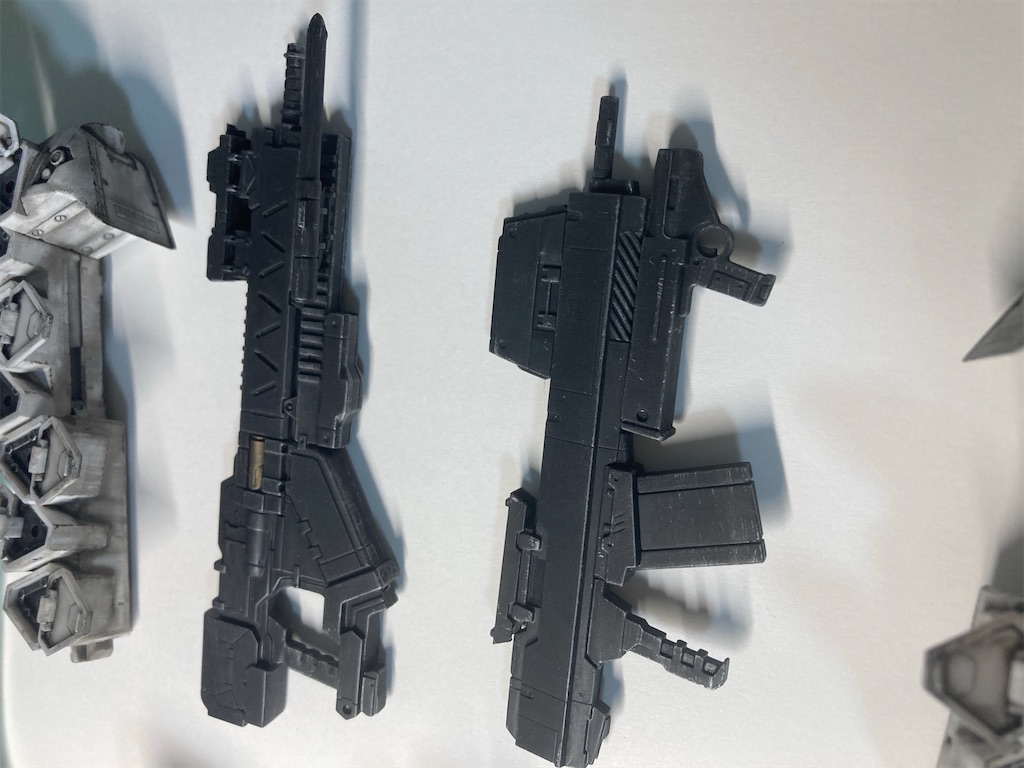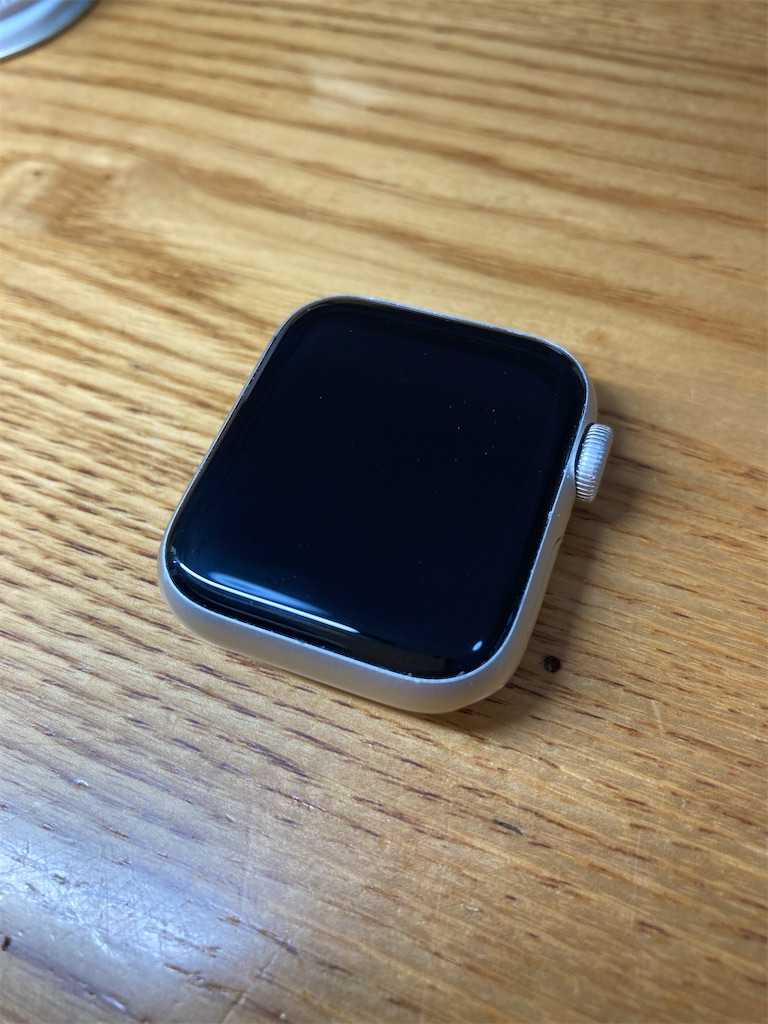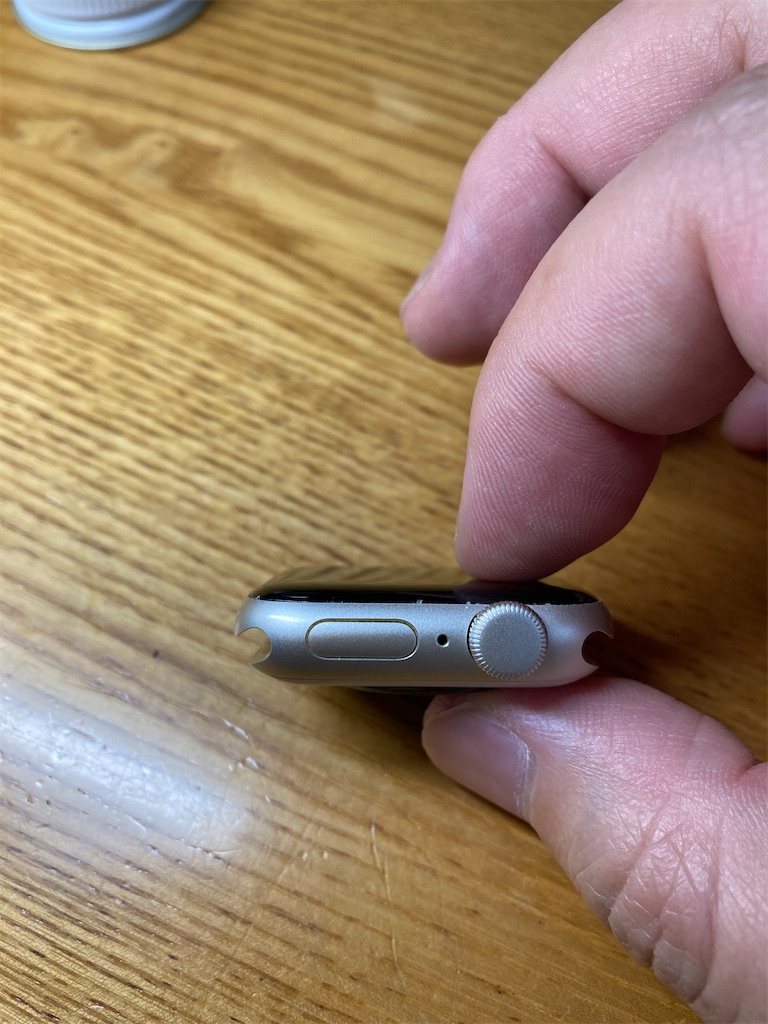
Apple Watch SE2 40mm バッテリー交換修理

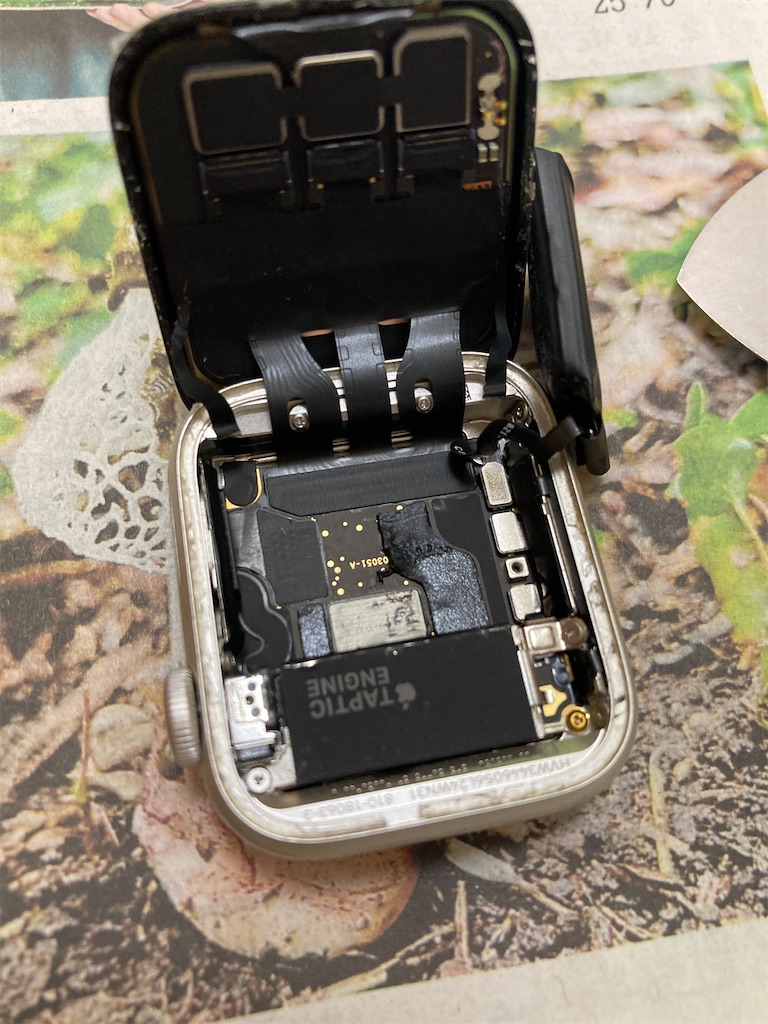
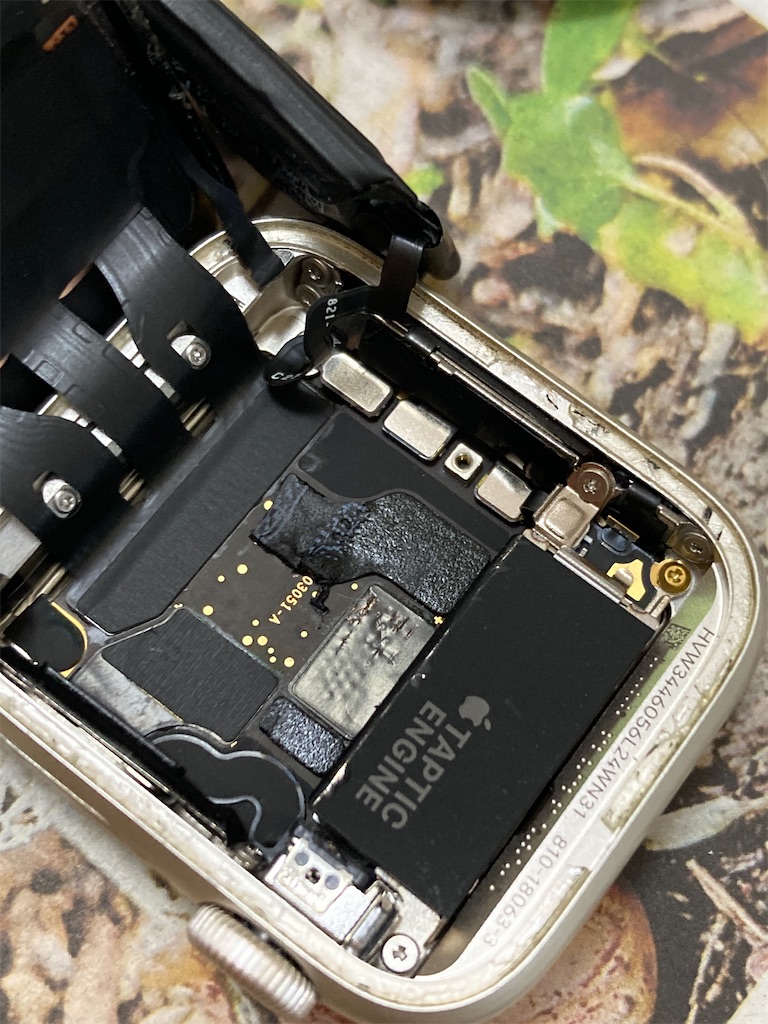
今回は、Apple Watch SE2 40mmのバッテリー交換をご依頼いただきました。


ご相談時の状態としては、バッテリー最大容量が79%まで低下しており、通常使用でも電池持ちが悪くなっている状態でした。Apple Watchは小型端末のため内部スペースが非常に狭く、iPhoneと比べても分解時のリスクが高い機種です。

f:id:nyoron52:20260730162210j:image
f:id:nyoron52:20260730162206j:image

特にApple Watchは、画面を開封する際にディスプレイを破損したり、画面ケーブルを傷めてしまう可能性があります。また、分解を伴うため、修理後の防水性能はメーカー出荷時と同等には保証できません。そのため、事前にリスクをご説明したうえで作業を行いました。

まず本体裏面の刻印から、Apple Watch SE2 40mm GPSモデルであることを確認しました。交換用バッテリーはSE2 40mm対応品を用意し、あわせて画面固定用の防水シールも準備しました。

f:id:nyoron52:20260730162252j:image
f:id:nyoron52:20260730162256j:image
f:id:nyoron52:20260730162249j:image

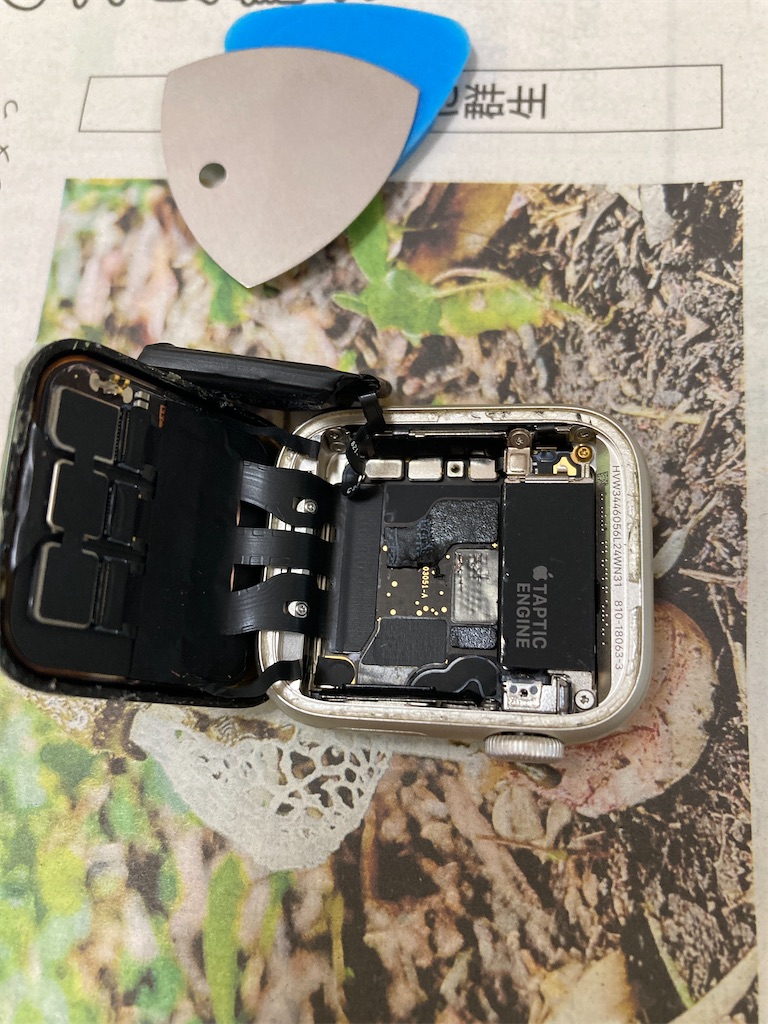
作業では、画面周囲を慎重に温め、接着を弱めながらディスプレイを少しずつ開封しました。Apple Watchの画面は非常に薄く、フレキケーブルも短いため、iPhoneのように大きく開くことはできません。無理にこじると画面割れやケーブル断線につながるため、少しずつ隙間を作りながら作業を進めました。

内部を確認後、劣化したバッテリーを取り外し、新しいバッテリーへ交換しました。交換後は一度仮組みの状態で起動確認を行い、Apple Watchが正常に起動することを確認しました。あわせて充電確認とタッチ操作の確認も行い、基本動作に問題がないことを確認しています。

その後、画面を閉じる作業に入りましたが、交換用の防水シールだけでは接着がやや弱く、画面端がわずかに浮いてくる状態が見られました。このまま発送すると、輸送中や使用中に画面浮きが再発する可能性があるため、専用の接着剤を併用して再固定を行いました。

再固定後は、しばらく圧着・乾燥時間を取り、画面の浮きが出ないか確認しました。最終確認では、画面の浮きは解消され、起動・充電・タッチ操作も問題ない状態となりました。

Apple Watchは小型で精密な構造のため、バッテリー交換自体よりも、画面の開封と再接着が重要な作業になります。特に分解後は防水性能が低下する可能性があるため、水濡れ・入浴・水泳などでの使用は避けていただくようご案内しました。

今回は、Apple Watch SE2 40mmのバッテリー交換、画面再固定、起動確認、充電確認、タッチ操作確認まで行い、修理完了となりました。

ITO-InBody370 体成分分析装置 USB HOSTコネクタ破損修理

f:id:nyoron52:20260730125845j:image
f:id:nyoron52:20260730125849j:imageITO-InBody370 体成分分析装置のUSB HOSTコネクタ破損修理のご依頼をいただきました。
f:id:nyoron52:20260730125733p:image
f:id:nyoron52:20260730125738p:image

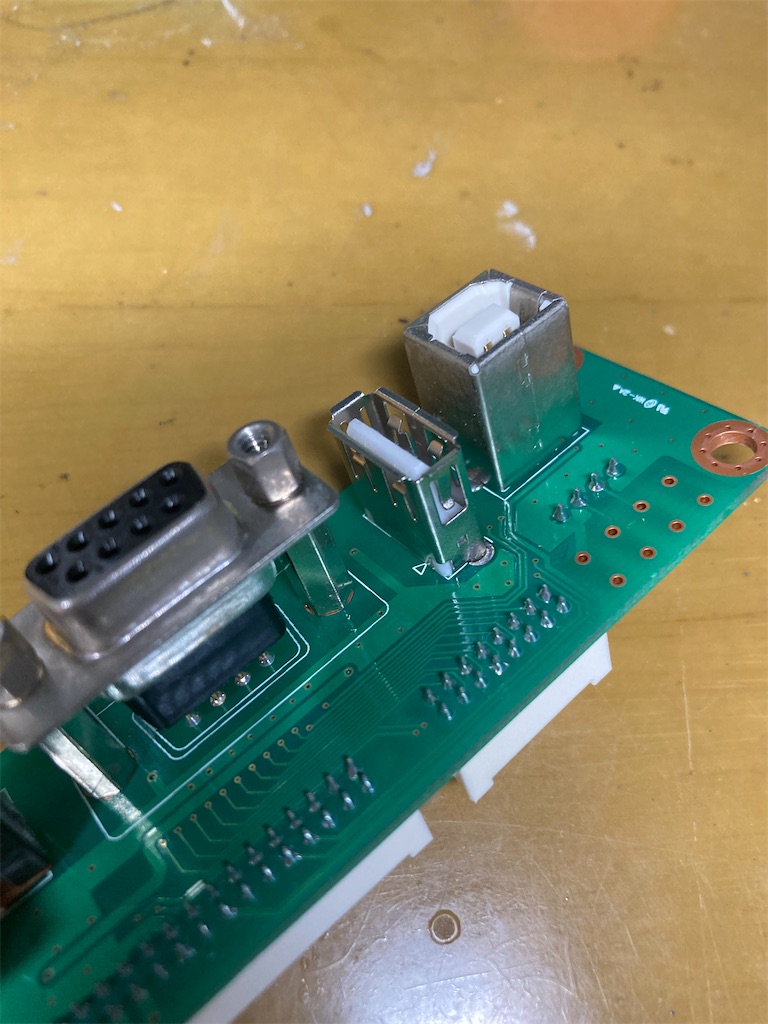
症状としては、本体にUSBケーブルを接続したまま移動した際にUSB HOST側のUSB-Aコネクタへ力が加わり、端子部分が物理的に変形・破損してしまったという内容です。

本体自体は正常に起動し、体成分測定も可能とのことでした。また、USB SLAVE側の端子はPCでUSB Serial Portとして認識されており、機器全体が完全に故障している状態ではありませんでした。

そのため、今回の修理対象は本体全体ではなく、USB HOST端子部分の物理破損修理となります。

大型機器のため基板単体で対応

この機種は体成分分析装置という業務用の大型機器で、本体重量もあり、通常の小型家電やパソコン周辺機器のように簡単に発送できるものではありません。

本体一式を送る場合、梱包・搬送・返送時の破損リスクが高く、さらに医療・業務用機器に近い性質のため、測定精度や校正、本体全体の動作保証に関わる部分はメーカー以外では対応が難しい部分になります。

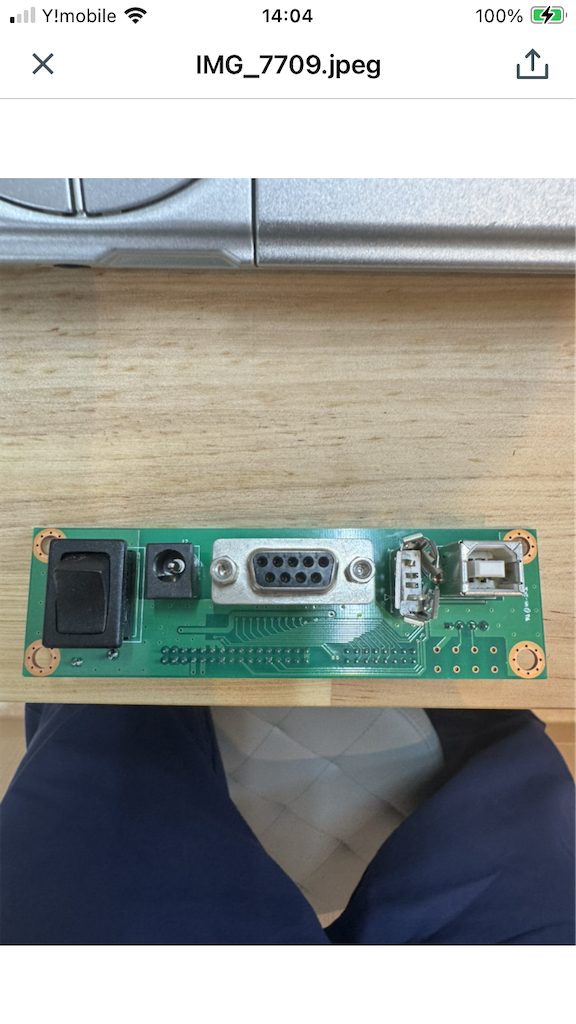
そのため今回は、お客様側で本体からUSB端子の付いた基板を取り外していただき、基板単体でお送りいただく形で対応しました。

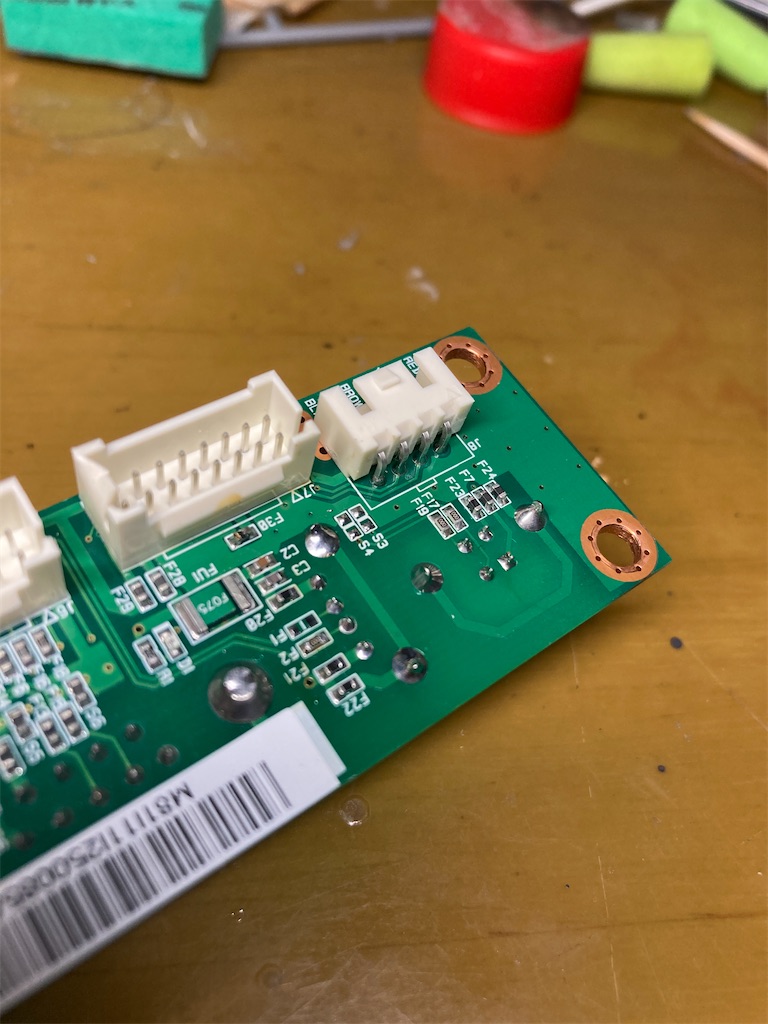
事前に送っていただいた写真では、USB HOST端子、USB SLAVE端子、COMポート、電源スイッチなどが一枚の小基板に実装されている構造でした。底面のサービスカバーを開けることで基板にアクセスできる構造だったため、本体一式を送らずに修理できる見込みが立ちました。

破損状態の確認

基板表面を確認すると、USB HOST側のUSB-Aコネクタが大きく変形しており、端子内部の樹脂部や金属シェル部分が破損していました。

幸い、写真上では基板自体に大きな割れは見られず、周辺のコネクタや実装部品にも大きな破損は確認できませんでした。


ただし、USB端子は抜き差しの力がかかる部品のため、表面上は問題なく見えても、基板パターンの剥がれ、スルーホールの損傷、はんだクラック、内部断線が起きている場合があります。

そのため、作業前に端子周辺のパターン状態、固定足部分、信号線、VBUS、GND周りを確認しながら作業を進めました。

USB-Aコネクタの取り外し

まず、破損したUSB-Aコネクタを基板から取り外します。

USB-A端子は、信号端子4本に加えて、金属シェルを固定する大きめの固定足が基板にはんだ付けされています。特に固定足部分は熱容量が大きく、無理にこじると基板パターンやスルーホールを破損する可能性があります。

そのため、はんだごて、低融点はんだ、吸い取り線、必要に応じてホットエアを使いながら、基板に無理な力をかけないように取り外しました。

破損端子を外したあとは、ランド部分を清掃し、パターンが残っているか、導通が取れているかを確認します。

新しいUSB-Aコネクタの取り付け

破損した端子を取り外したあと、新しいUSB-Aメスコネクタを取り付けました。

USB端子は単に電気的につながればよいというものではなく、抜き差し時に力がかかるため、機械的な固定も重要です。

信号端子のはんだ付けだけでなく、シェル固定足部分もしっかりはんだを流し、端子が基板に対してぐらつかないように固定しました。

必要に応じて周辺のランド補修や補強も行い、端子部分へ再び力が加わった際にすぐ破損しないよう注意して仕上げています。

作業後の確認

取り付け後は、USB端子周辺の導通確認を行いました。

確認内容としては、主に以下の通りです。

・VBUSとGNDがショートしていないか
・USB信号線に明らかな短絡がないか
・コネクタの固定にぐらつきがないか
・はんだブリッジがないか
・周辺部品を巻き込んで破損していないか

今回こちらでは本体一式を預かっていないため、実機に組み戻した状態でのUSBメモリ認識、USBプリンター接続、測定データ出力までは確認できません。

そのため、こちらでの確認は基板単体で可能な範囲の導通確認、外観確認、端子固定確認までとなります。

修理時の注意点

今回のような体成分分析装置は、一般的なパソコンやゲーム機とは異なり、測定精度や校正が関わる業務用機器です。

そのため、メーカー修理ではない基板修理では、以下のような点は保証対象外となります。

・測定精度
・校正状態
・医療機器、業務用機器としての性能保証
・本体全体の動作保証
・内部データの保証
・本体側ソフトウェアやUSB制御回路側の不具合

今回の対応は、あくまでUSB HOST端子部の物理破損に対する修理です。

USBコネクタ自体を交換しても、本体側のUSB制御IC、ソフトウェア設定、接続するUSBメモリやプリンター側に問題がある場合は、別原因として扱う必要があります。

まとめ

今回は、ITO-InBody370のUSB HOSTコネクタ破損に対し、基板単体でお送りいただき、USB-Aコネクタ交換修理を行いました。

大型の業務用機器は本体一式の発送が難しく、輸送中の破損リスクも高くなります。そのため、今回のように端子基板だけを取り外して送っていただける場合は、修理側としても安全に対応しやすくなります。

USB端子の破損は、ケーブルを挿したまま本体を移動したり、横方向に力が加わったりすることで起こりやすい故障です。

特に業務用機器では、USB端子がデータ保存やプリンター出力に使われていることも多いため、端子破損だけでも運用に支障が出る場合があります。

メーカーサポートが終了している機器でも、基板側の損傷が軽度であれば、コネクタ交換やパターン補修で復旧できる可能性があります。

今回のような大型機器の場合は、本体ごと送る前に、端子基板のみ取り外せる構造か確認することで、送料や破損リスクを抑えた修理が可能になる場合があります。
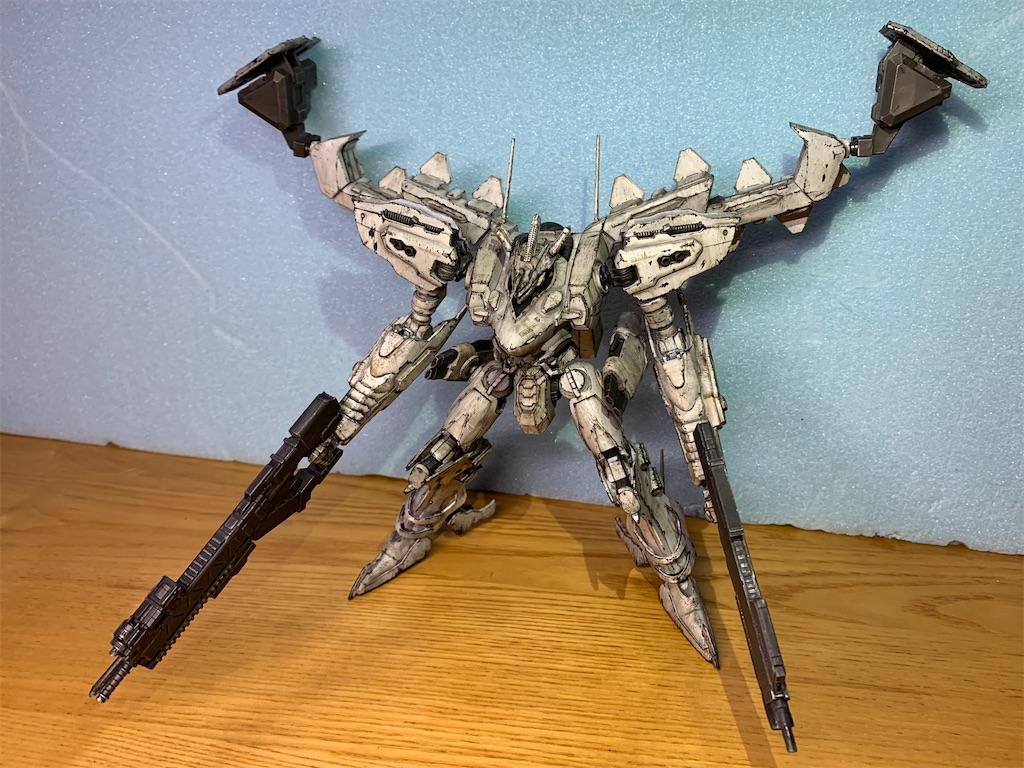
ドイツ軍ハーフトラックSd.Kfz.251の可動化改造

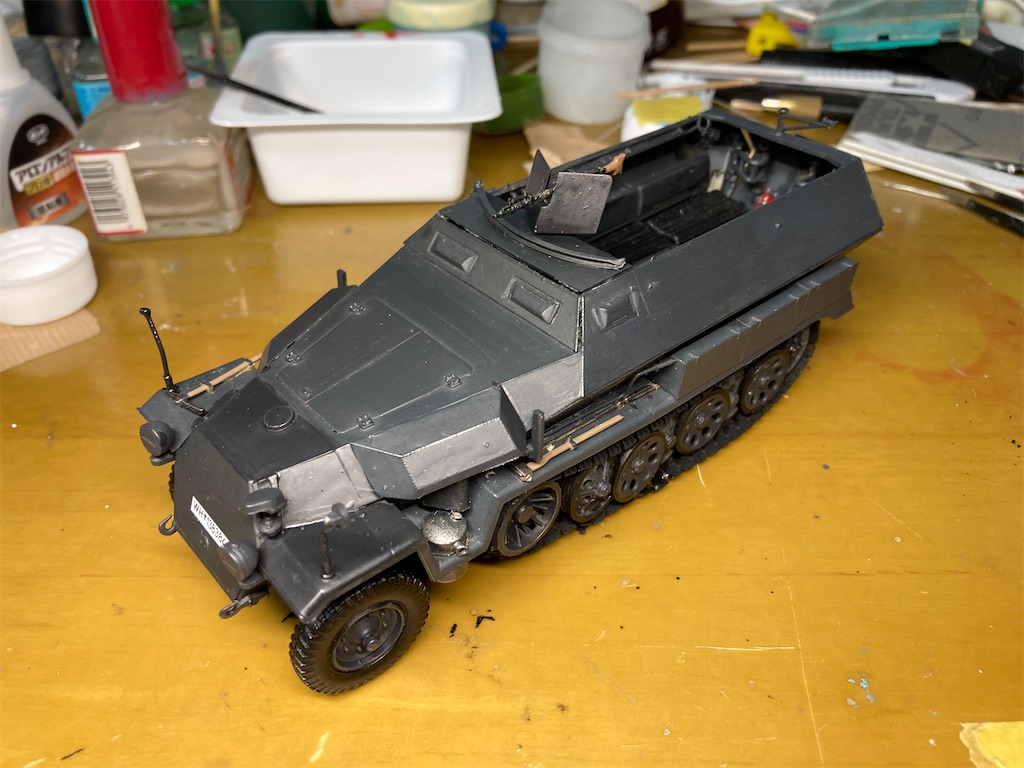
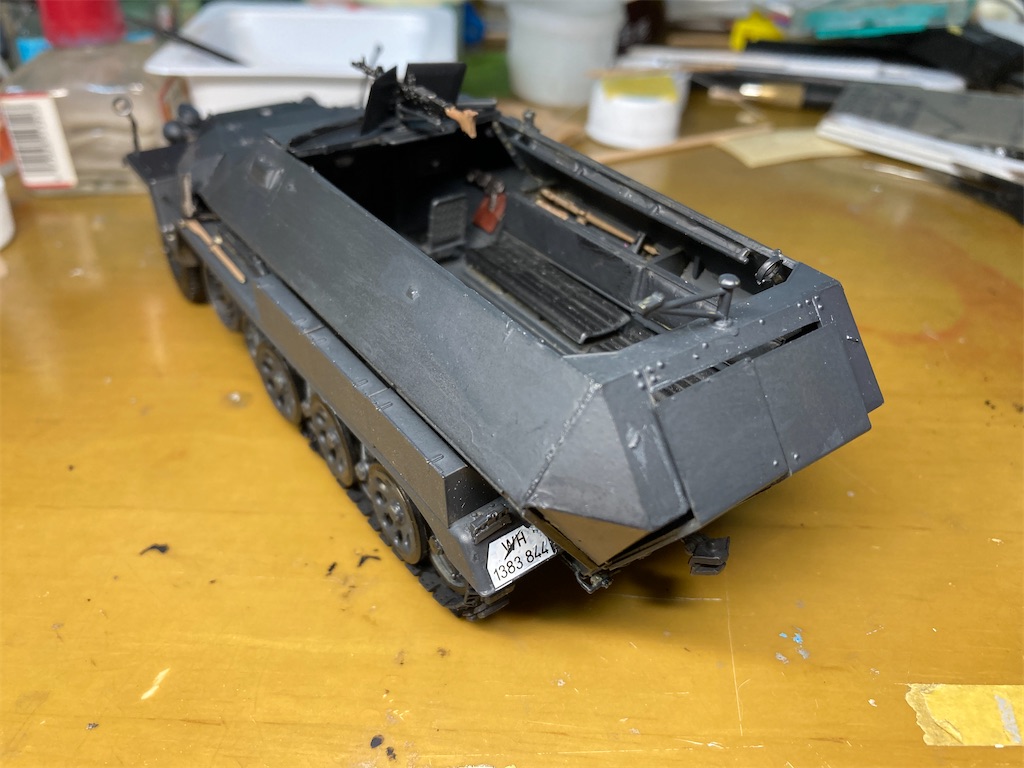
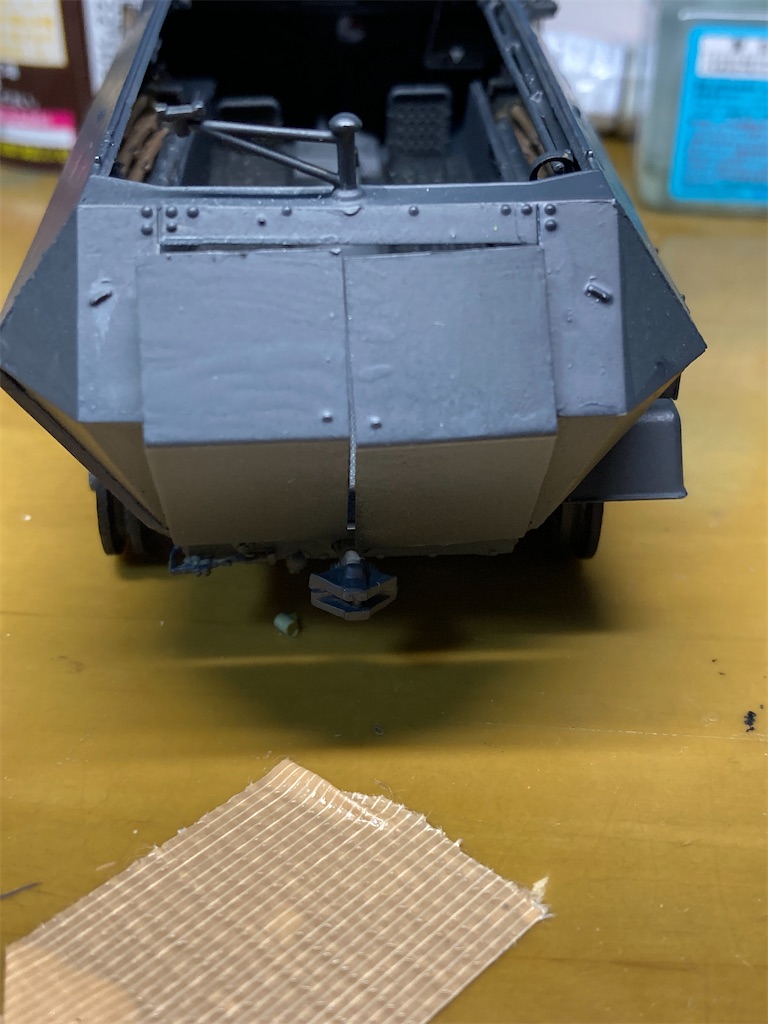
今回は1/35スケールのドイツ軍ハーフトラック「Sd.Kfz.251」の可動化改造をご依頼いただきました。


f:id:nyoron52:20260730124941j:image
f:id:nyoron52:20260730124950j:image
f:id:nyoron52:20260730124946j:image
f:id:nyoron52:20260730124944j:image


ご依頼内容は、展示用としての外観を維持しながら、履帯や前輪を実車のように動かせるようにしてほしいというものです。ラジコン化ではなく、あくまで模型として手で動かして楽しめる仕様を目指して製作しました。


まず車両を確認すると、輸送中の影響なのか機銃架やライト、サイドスカートなど細かなパーツがいくつか外れていました。破損がないか一つひとつ確認し、取付位置が判明したものは復旧。取付位置が特定できなかった小パーツについては、お客様へ確認を取り、ご希望により接着せず返送時に同梱することにしました。


今回の大きな作業は前輪の可動化です。キットは固定式だったため、ステアリング周辺を分解し、軸の加工や干渉部の調整を繰り返しながら、自然に左右へ動くよう改造しました。強度を保ちながらスムーズに動くポイントを探る作業で、何度も仮組みを行っています。


f:id:nyoron52:20260730125015j:image
f:id:nyoron52:20260730125022j:image
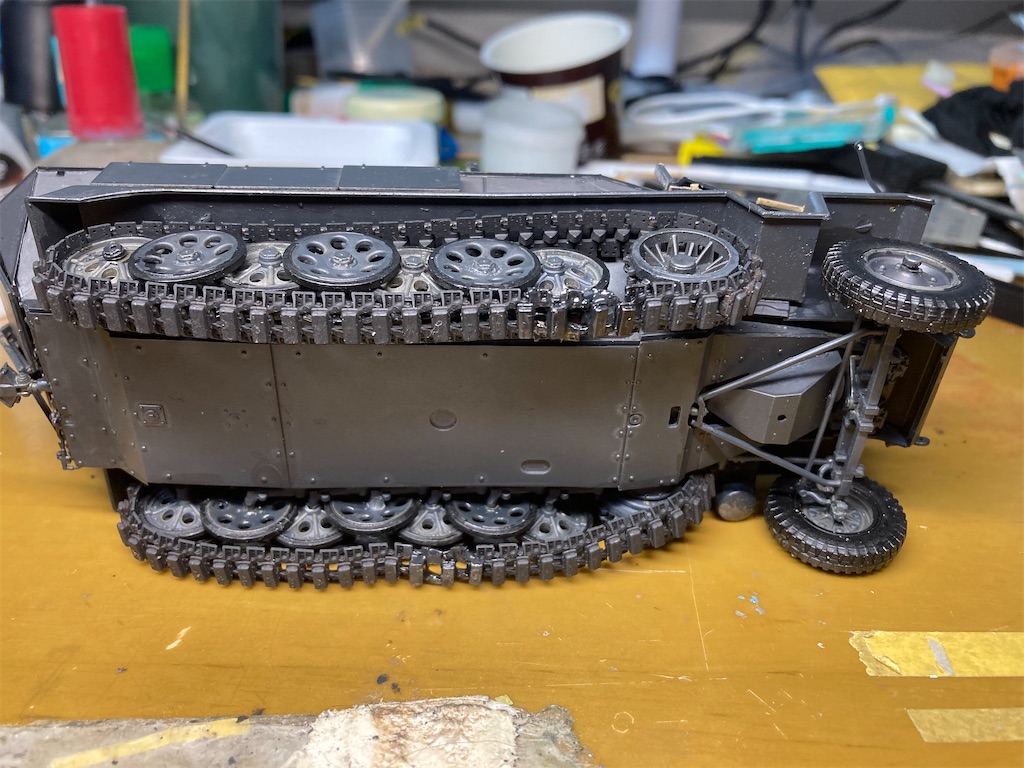
続いて履帯はモデルカステン製の可動履帯を使用しました。リンク数が非常に多く、一枚ずつゲート処理を行い、接続ピンを組み込んで可動させるため、根気のいる工程でした。組み上がった後は可動状態を確認し、転輪や起動輪、誘導輪にしっかり追従することを確認しています。


組み立てが終わって気づいたのですがなぜか純正の個数だとキツくて繋げられず、仕方なく数個お湯まるとUVレジンで複製して真鍮線で強く固定。


後部ハッチは緩かったのでクレオスの艶消しクリアを軸に現役で流し込んで少し抵抗をかけ、微調整できるようにしました。


塗装は履帯全体をジャーマングレーをベースに、ブラックを加えてやや暗めの色味に調整しました。重量感のある鉄らしい印象を意識し、車体との馴染みも考えながら仕上げています。


車体へ組み付けた後は、履帯の張り具合や各輪との噛み合わせを何度も調整し、可能な限り自然な動きになるよう最終セッティングを実施しました。また、可動化した前輪とのバランスも確認し、展示時にも違和感のない姿勢になるよう細部まで調整しています。


最終的には、お客様にも履帯の可動状態をご確認いただき、無事に完成・納品となりました。「無理なお願いを聞いていただきありがとうございました」とのお言葉もいただき、非常にやりがいのある製作となりました。


可動模型は、単純な組み立てとは異なり、強度・可動範囲・見た目のバランスを考えながら一台ずつ工作方法を検討する必要があります。だからこそ、完成した時の達成感も大きく、模型本来の楽しさをさらに広げてくれる改造だと感じています。


当工房では、このような可動化改造やディテールアップ、塗装、ウェザリングなども承っております。市販キットでは実現できない「動く模型」をご希望の方は、ぜひお気軽にご相談ください。

JETKVMのMini HDMI端子破損修理を行いました

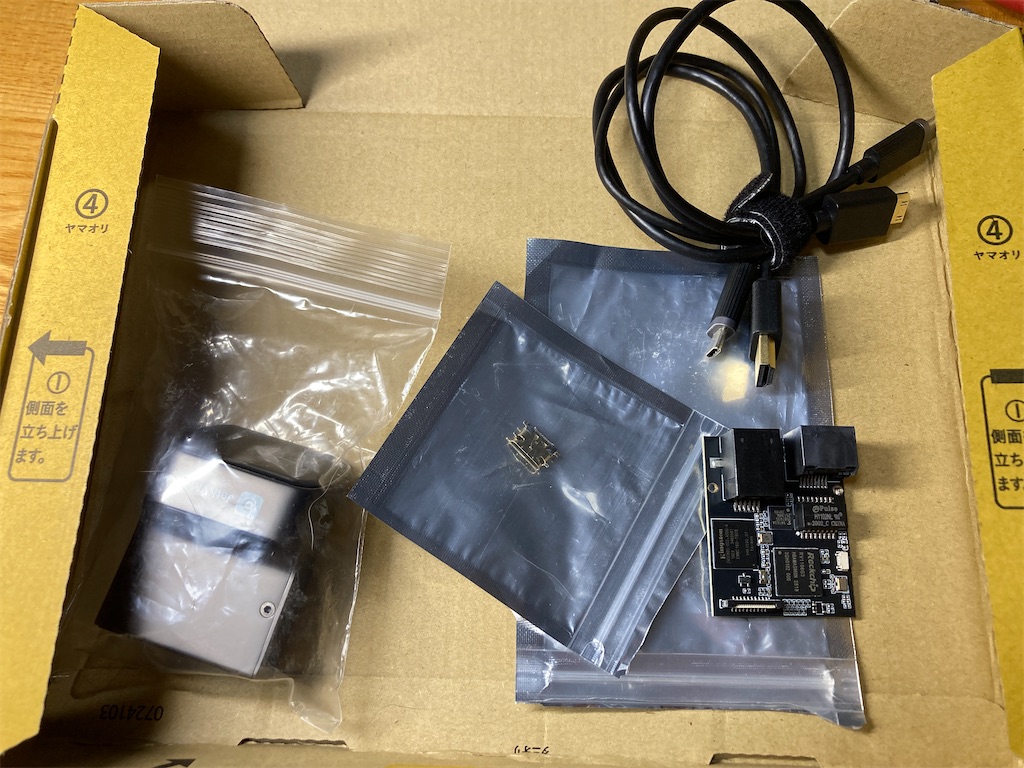
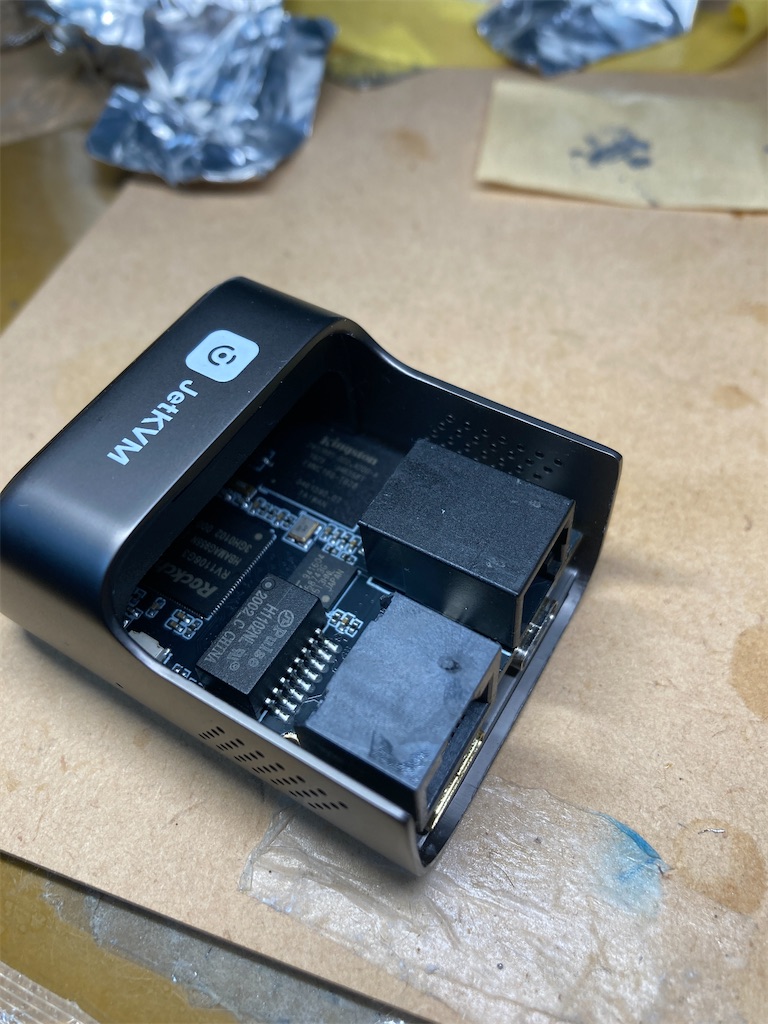
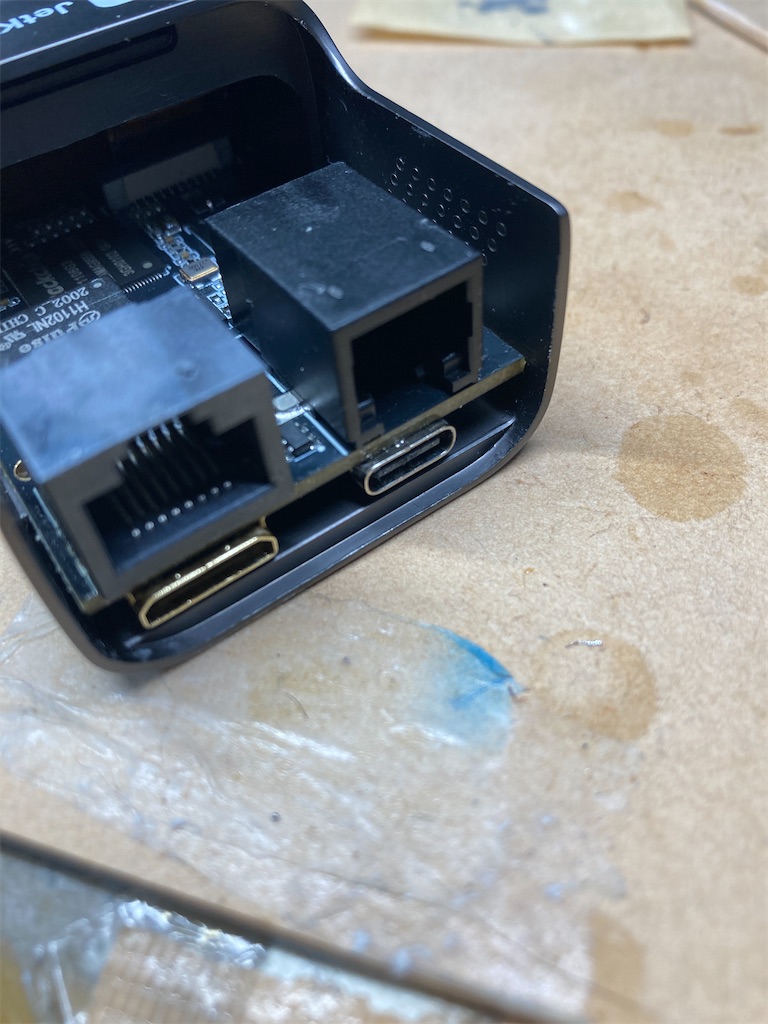
今回は、JETKVMのMini HDMI端子破損修理のご依頼をいただきました。

f:id:nyoron52:20260706153113j:image
f:id:nyoron52:20260706153127j:image
f:id:nyoron52:20260706153103j:image
f:id:nyoron52:20260706153139j:image
f:id:nyoron52:20260706153136j:image
f:id:nyoron52:20260706153118j:image
f:id:nyoron52:20260706153123j:image
f:id:nyoron52:20260706153109j:image
f:id:nyoron52:20260706153132j:image
f:id:nyoron52:20260706153106j:image

症状としては、JETKVM本体のMini HDMI入力端子が基板から外れてしまい、HDMI映像入力が使用できない状態でした。JETKVMは、LAN経由で別のPCから画面確認や操作を行うためのKVM over IP機器で、HDMI入力端子は操作対象PCの映像を取り込むための重要な部分です。

通常のリモートデスクトップと違い、JETKVMのような機器はHDMI映像を直接取り込むため、OSが起動していない状態やBIOS画面なども確認できます。そのため、HDMI入力端子が破損すると、本体が起動していても映像確認ができなくなってしまいます。

破損状態の確認

お預かりした時点では、Mini HDMIコネクタが基板から脱落している状態でした。

この手の端子破損では、単にコネクタが外れているだけでなく、基板側のパッドやパターンまで一緒に剥がれている場合があります。パターンが剥がれていると、端子を交換するだけでは直らず、細い配線によるジャンパー修復が必要になることがあります。
今回は顕微鏡で確認したところ、基板側のパッドは大きく失われておらず、コネクタ交換で復旧できる可能性が高い状態でした。

ただし、Mini HDMI端子はピン数が多く、端子間隔も非常に狭いため、見た目以上に位置合わせが重要になります。少しでもズレると、隣接ピン同士のブリッジや接触不良につながります。

Mini HDMI端子の交換作業

まず、基板側に残っている古いはんだを整え、フラックスを使用しながら端子実装部を清掃しました。

その後、新しいMini HDMI Type-C端子を位置合わせし、固定足と信号ピンをはんだ付けしました。HDMI端子は、外部からケーブルを抜き差しする部分のため、信号ピンだけでなく、シェル固定部のはんだ付けも重要です。

固定が弱いと、使用中の抜き差しやケーブルの荷重で再び端子が外れてしまう可能性があります。そのため、固定足部分はしっかりはんだを流し、端子本体が基板に安定して固定されるように作業しました。

はんだ付け後は、顕微鏡でピン間のブリッジがないか確認し、テスターで隣接ピンやGNDとのショート確認を行いました。

Mini HDMI端子は19ピンあり、非常に細かい部分なので、見た目で問題なさそうに見えても、導通確認は必須です。特にHDMI信号線同士や5Vライン周辺にショートがあると、接続するPC側に影響が出る可能性もあるため、慎重に確認しました。

起動確認と動作チェック

端子交換後、JETKVM本体を組み戻し、動作確認を行いました。

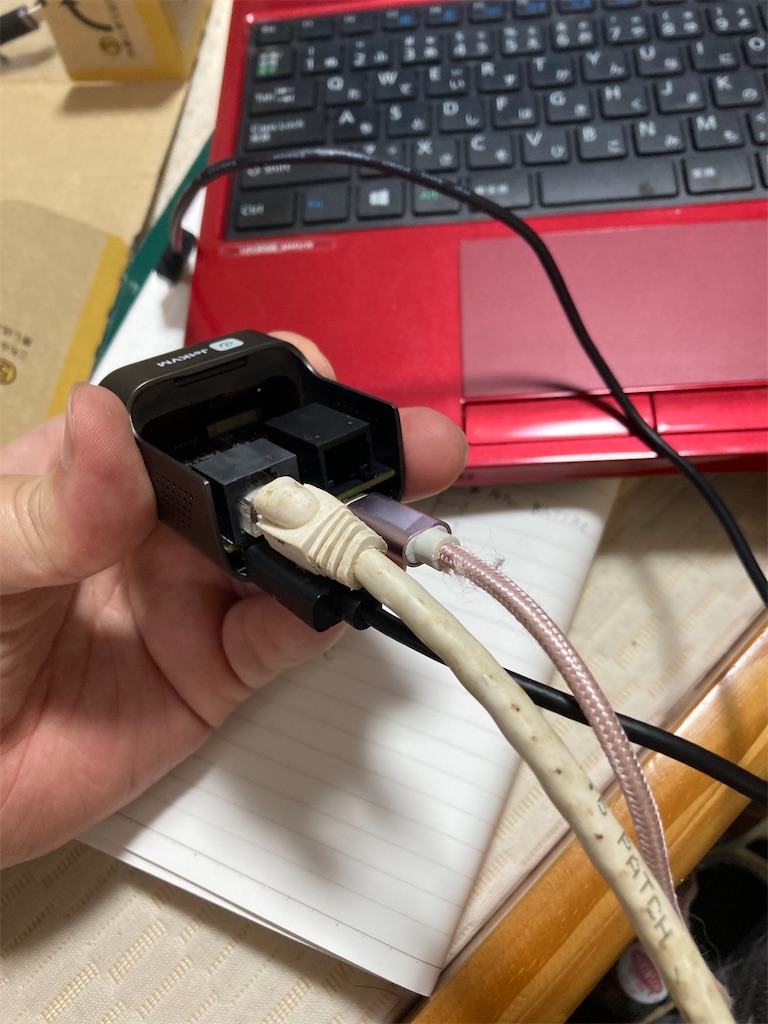
確認環境としては、JETKVMにLANケーブルを接続し、USB-CケーブルでPCと接続、さらにノートPCのHDMI出力からJETKVMのMini HDMI入力へ接続しました。

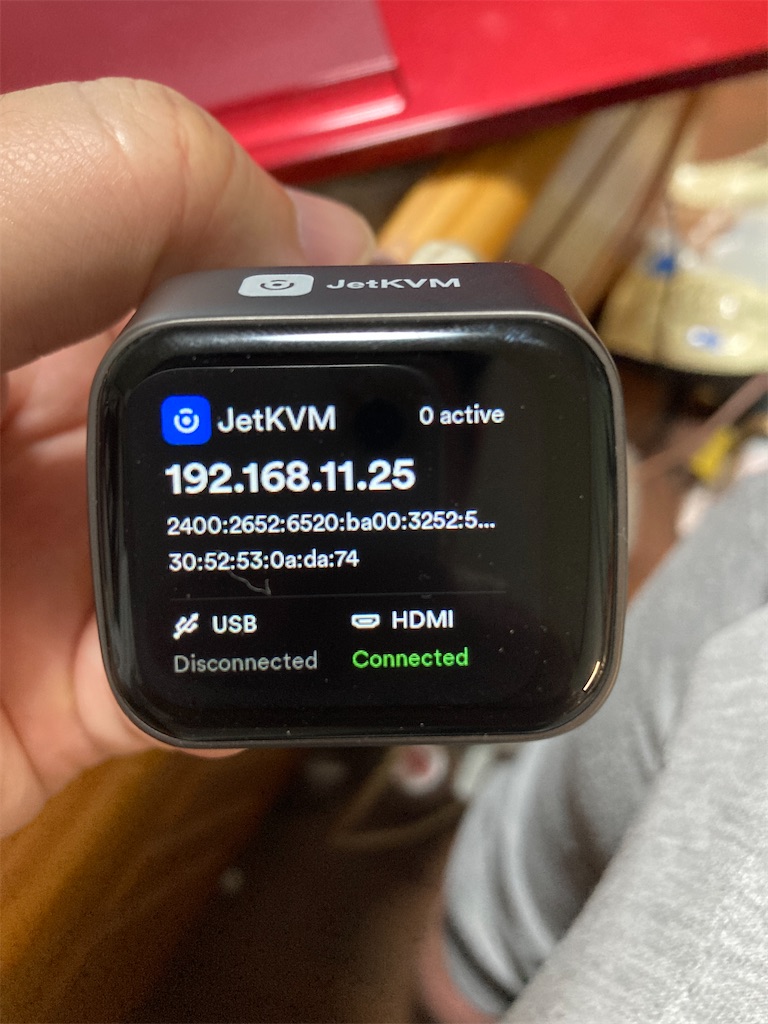
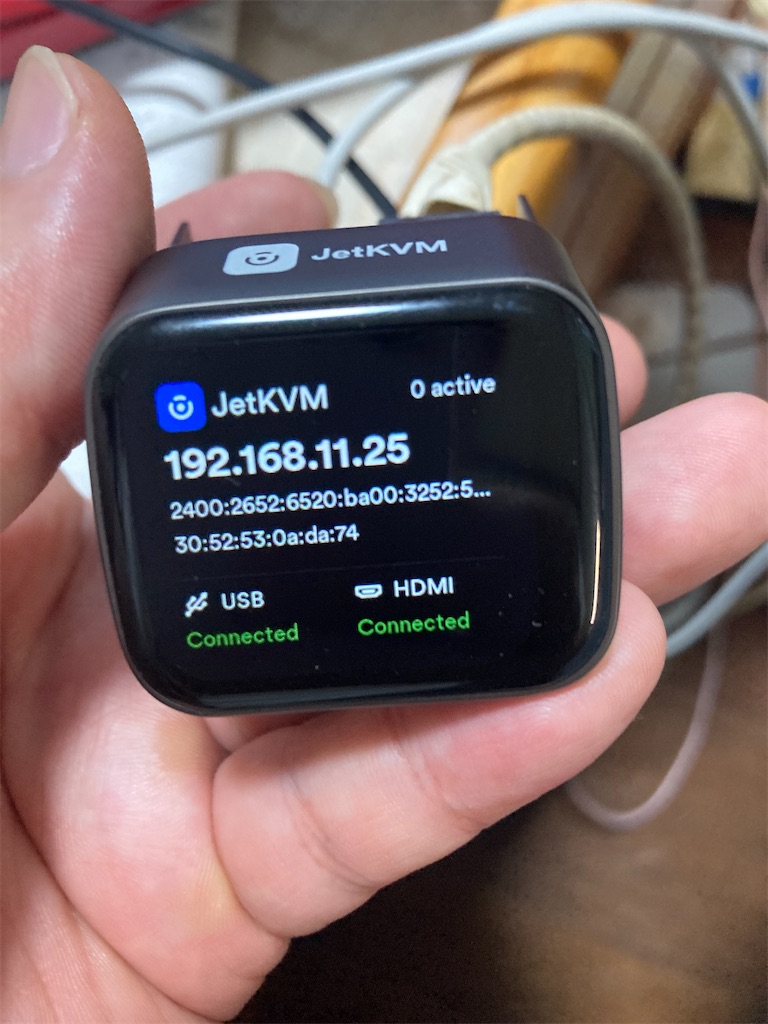
本体起動後、JETKVMの画面にIPアドレスが表示され、ブラウザから管理画面へアクセスできることを確認しました。

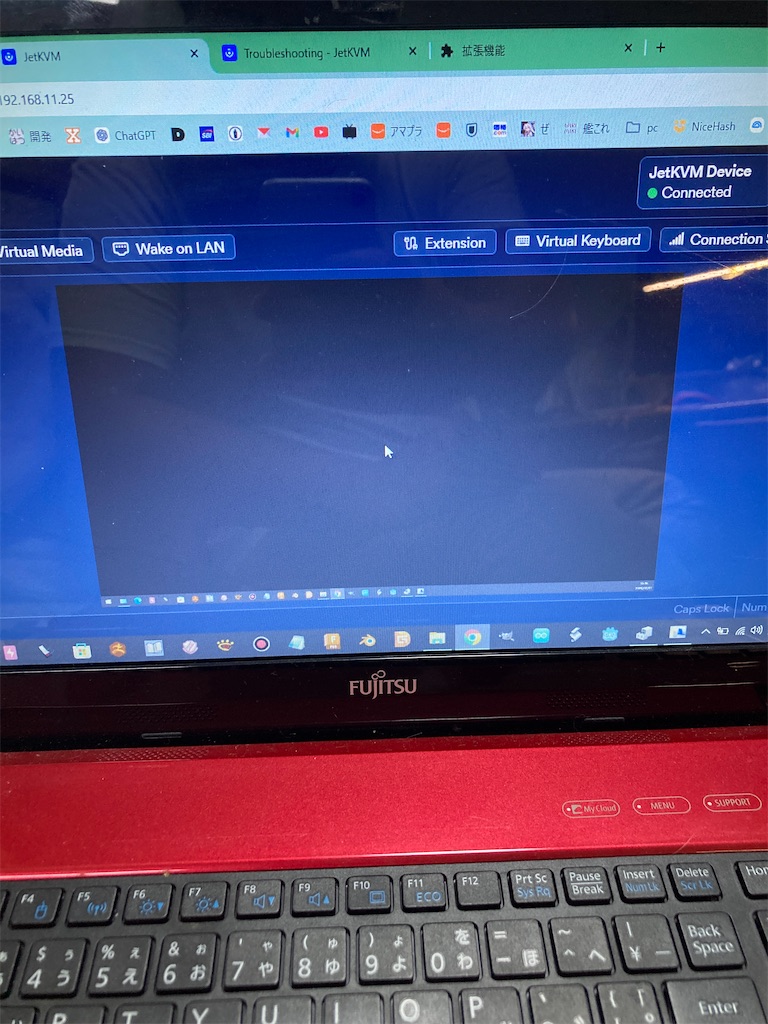
その後、HDMI入力映像も正常に表示されました。今回は確認用ノートPC自身の画面をJETKVMで取り込み、そのJETKVM画面を同じPCのブラウザで開いていたため、画面が何重にも映り込むような表示になりました。これは鏡を鏡に向けたような状態で、正常な動作です。

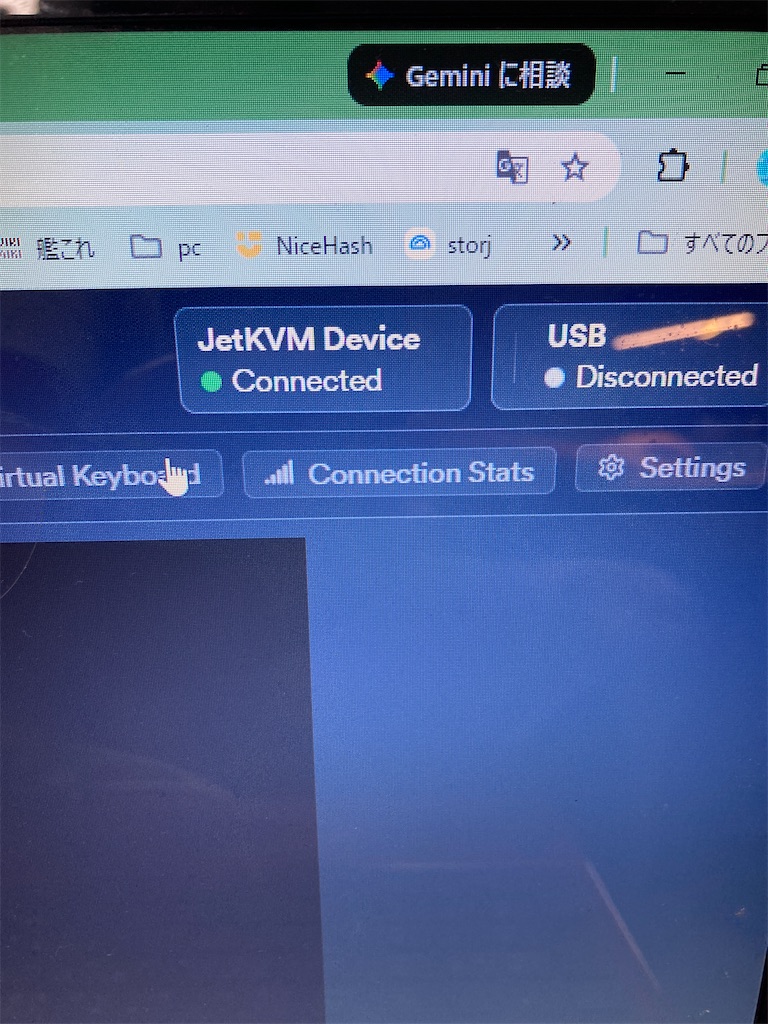
JETKVM本体側でも、USBとHDMIがどちらも「Connected」と表示され、USB接続・HDMI入力の両方が認識されていることを確認できました。

一時的にブラウザ側で接続エラー表示が出る場面もありましたが、本体側ではUSB・HDMIともに接続状態を維持していたため、HDMI端子の接触不良ではなく、ブラウザまたはネットワーク側の一時的な通信切れと思われます。

最終確認

最終的に、以下の内容を確認しました。

・JETKVM本体の起動
・IPアドレス表示
・ブラウザからの管理画面アクセス
・HDMI入力映像の表示
・本体側でのHDMI Connected表示
・本体側でのUSB Connected表示
・ケーブルを軽く動かした際の接続状態確認

HDMI映像が表示され、本体側でもHDMI接続が維持されていたため、Mini HDMI端子交換による修理は成功と判断しました。

まとめ

今回は、JETKVMのMini HDMI端子脱落に対するコネクタ交換修理でした。

HDMI端子やUSB端子などの外部コネクタは、ケーブルの抜き差しや衝撃によって破損しやすい部分です。特にMini HDMIやMicro HDMIのような小型端子は、通常のHDMI端子よりも物理的に弱く、基板側のパターンを巻き込んで破損することもあります。
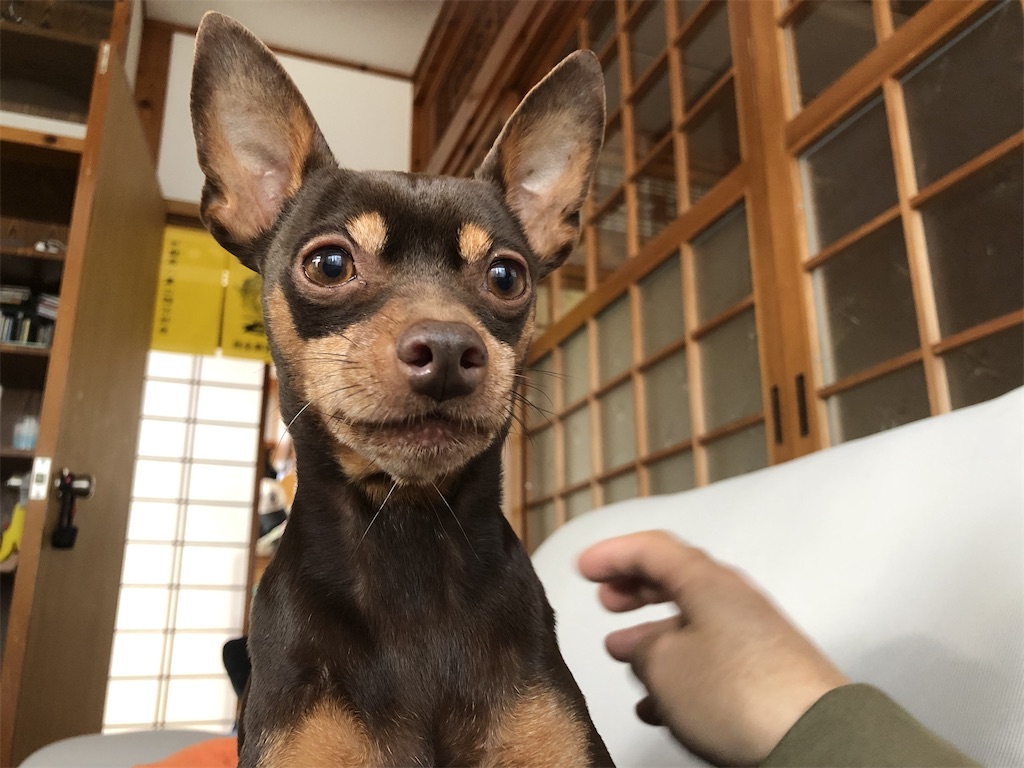
今回の個体は、幸い基板側のパターン剥離が大きくなかったため、端子交換で復旧できました。パターン剥離がある場合は、ジャンパー配線やパターン補修が必要になり、難易度が大きく上がります。
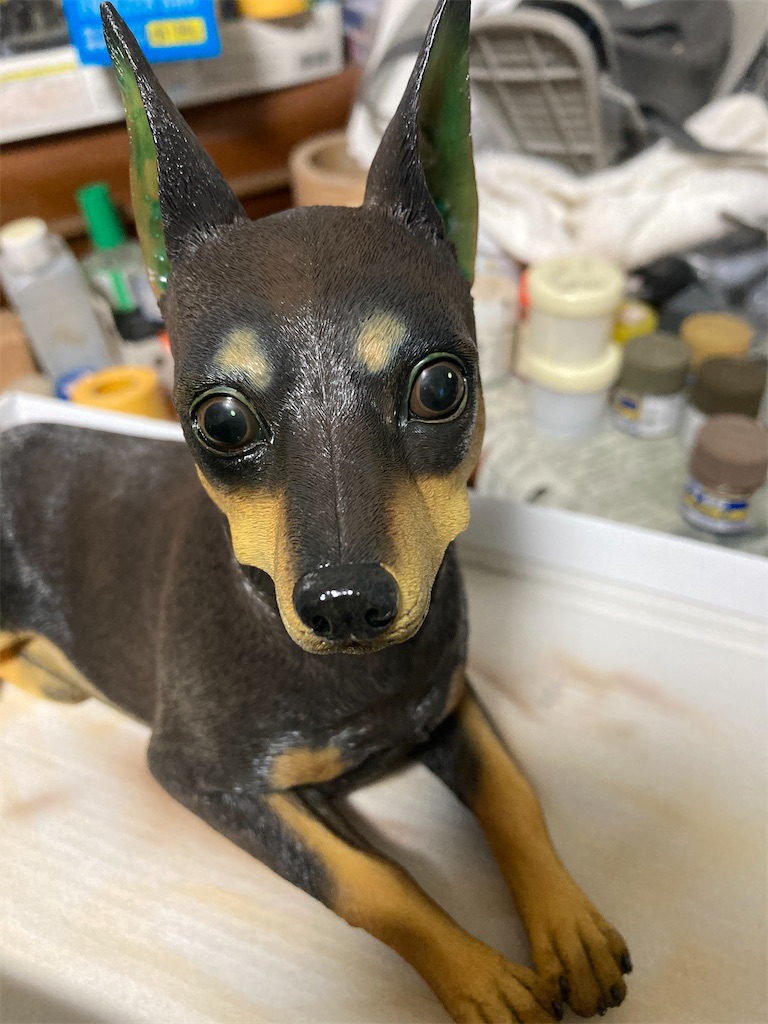
小型端子の修理では、単にはんだ付けするだけでなく、端子の固定強度、信号ピンのブリッジ確認、GNDとのショート確認、実際の動作確認まで行うことが重要です。

今回も無事にHDMI入力映像が復旧し、JETKVM本体でUSB・HDMIともに認識される状態まで確認できました。

ブルースクリーンSwitch 修理調査記録①

今回はメルカリでブルースクリーン状態のNintendo Switch(HAC-CPU-20)を5,555円で購入した。

## 購入時の情報

出品説明では

- ブルースクリーン状態
- 動作未確認
- 本体のみ
- ジャンク品

となっていた。

コメント欄では出品者が

- 再起動しても青一色
- エラーコードなし
- 起動音なし
- 充電マークなし
- 落下、水没歴不明

と回答していた。

購入後に追加で確認したところ、出品者自身が使用していたものではなく、故障経緯や分解歴も不明とのことだった。


f:id:nyoron52:20260602045148j:image
f:id:nyoron52:20260602045144j:image


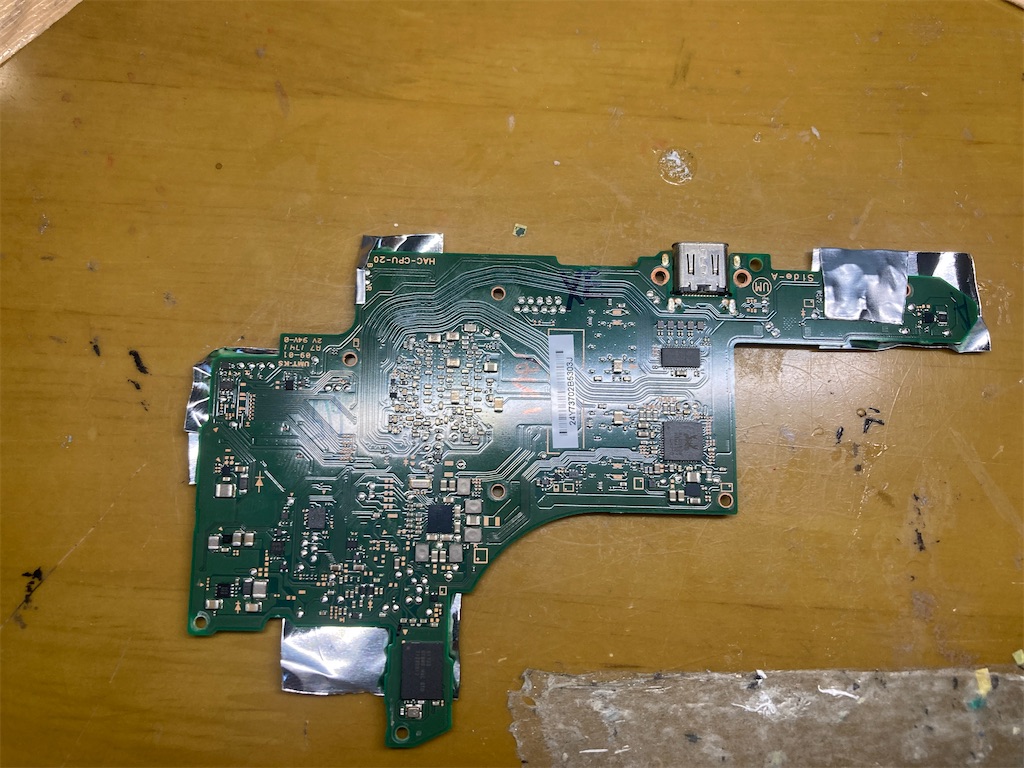
分解して基板を取り出したところ、基板はHAC-CPU-20だった。

大きな腐食や水没痕は見当たらなかったが、ヒートシンク固定部のネジ受けが一箇所破損していた。

この部分はCPUへ圧力をかける構造なので、長期間圧力が偏った状態だった可能性がある。


症状確認

バッテリーおよびUSB Type-C電源を接続して確認したところ、

- Type-C接続のみで起動
- 電源ボタンを押さなくても起動
- バックライト点灯
- Nintendoロゴは表示されない
- 即ブルースクリーン
- ファン回転なし

という状態だった。


発熱確認

サーモグラフィは使用していないが、指触確認では

- CPU発熱あり
- RAM発熱あり
- eMMC発熱あり

を確認した。

そのため、少なくとも主要電源は供給されており、完全な電源故障ではないと考えられる。

---

## BGAクラック切り分け

Switchのブルースクリーンでは

- eMMC接続不良
- RAM接続不良
- CPU BGAクラック

が有名なため、

- eMMC押し起動
- RAM押し起動
- CPU押し起動

を試した。

しかしいずれも症状に変化は見られなかった。

---

## CPU露出

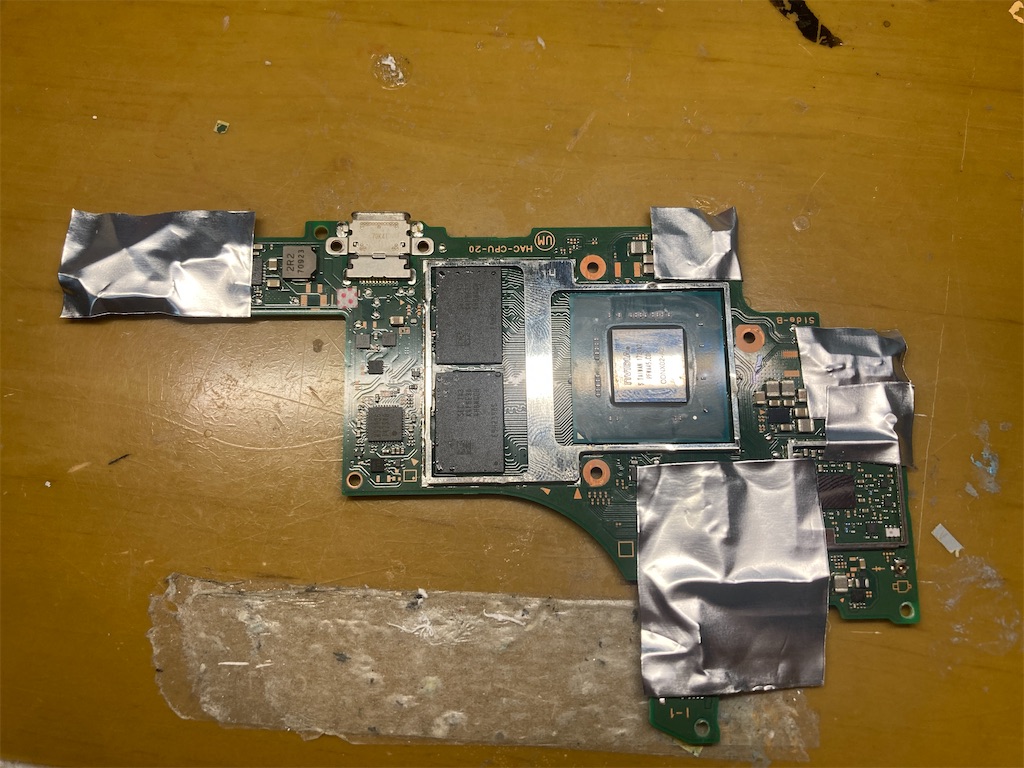
CPU上部のヒートスプレッダを取り外した。

内部にはNVIDIA Tegra X1が搭載されている。

大きな割れや欠けは見当たらなかった。


f:id:nyoron52:20260602045246j:image
f:id:nyoron52:20260602045242j:image

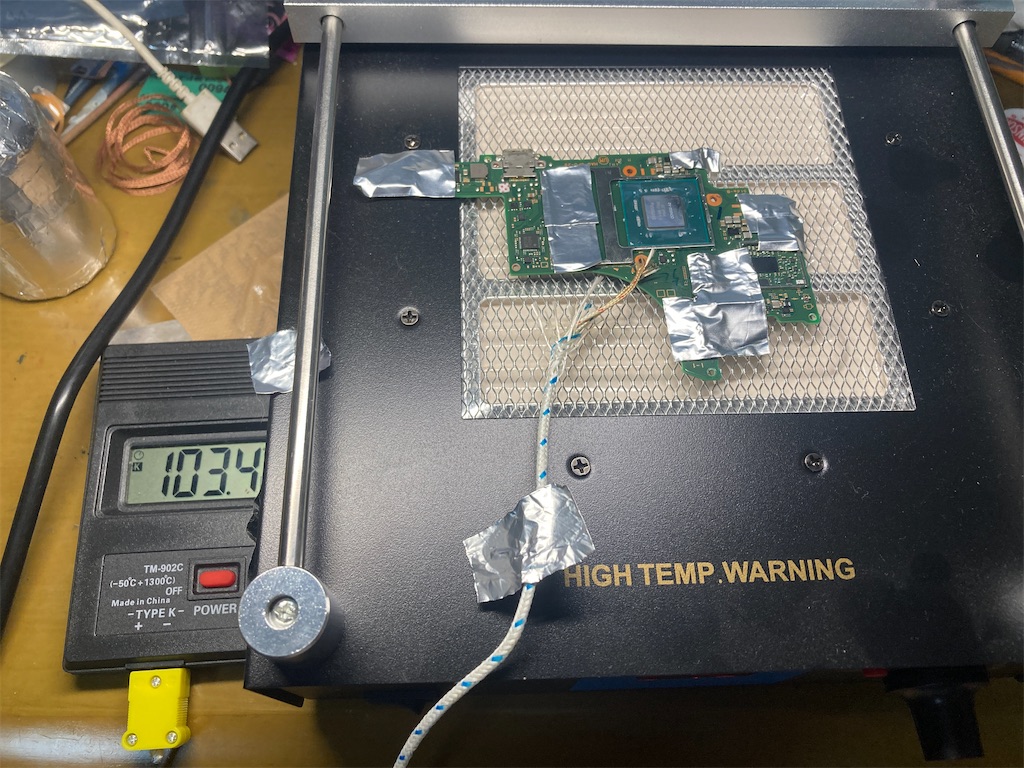
## リフロー準備

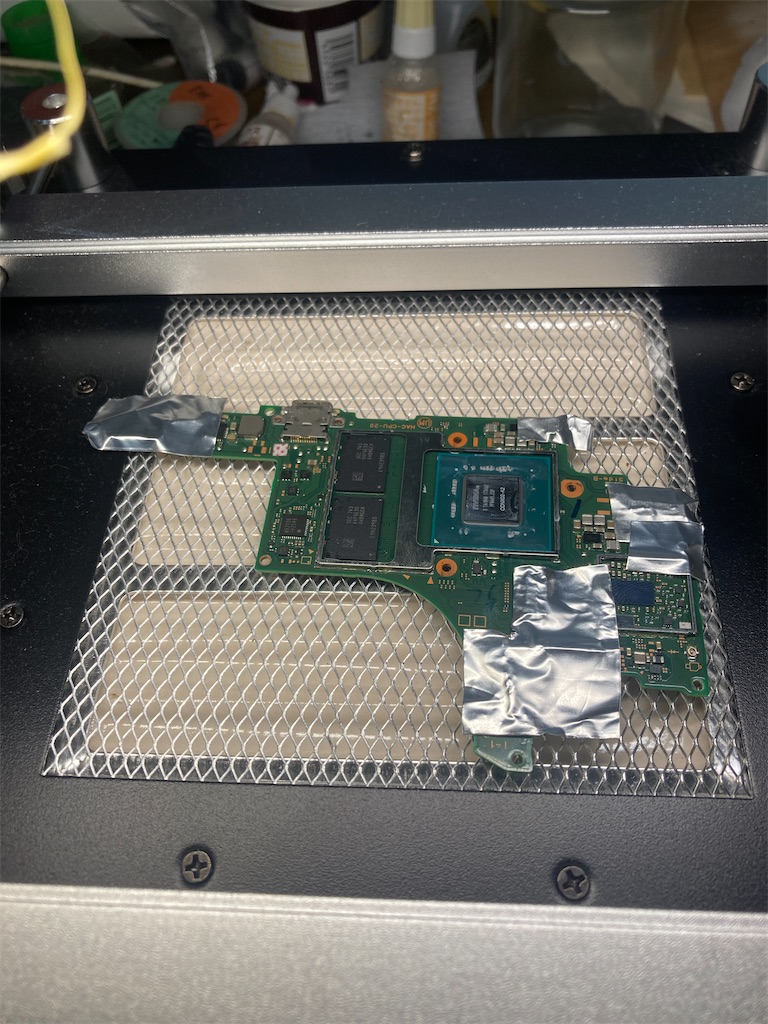
CPUリフロー診断を行うため、

- USB-C周辺
- コネクタ類
- eMMC周辺

をアルミテープで遮熱した。

また下ヒーターによる予熱を行うため、基板をメッシュ上に浮かせた状態でセットした。


## 現時点での予想

ここまでの症状から考えると、

1. CPU BGAクラック
2. RAM接続不良
3. CPU内部故障
4. eMMC不良

の順で可能性が高いと予想している。

次回はCPUリフローを実施し、症状変化の有無を確認する予定。


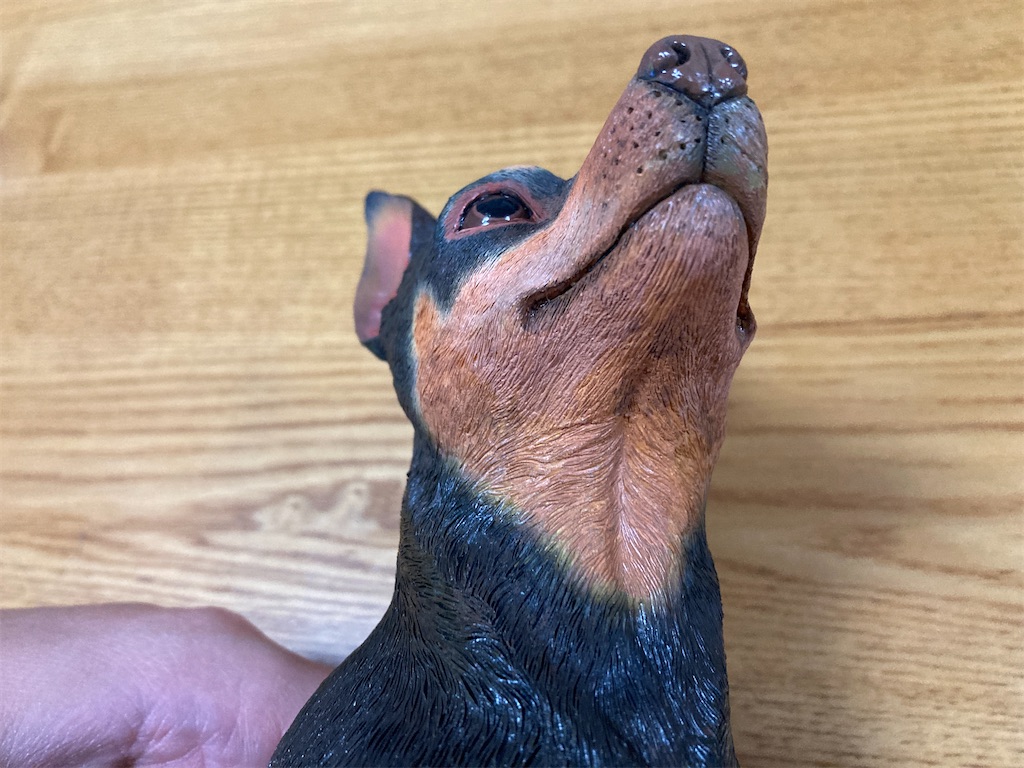
犬フィギュアのリペイント依頼


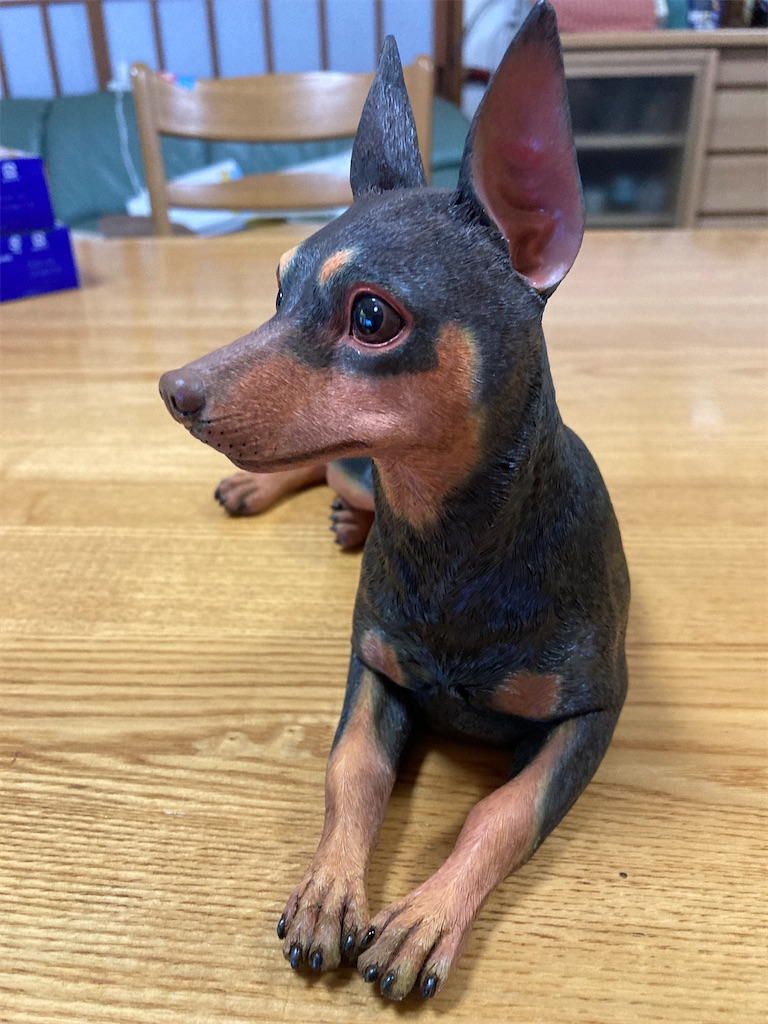
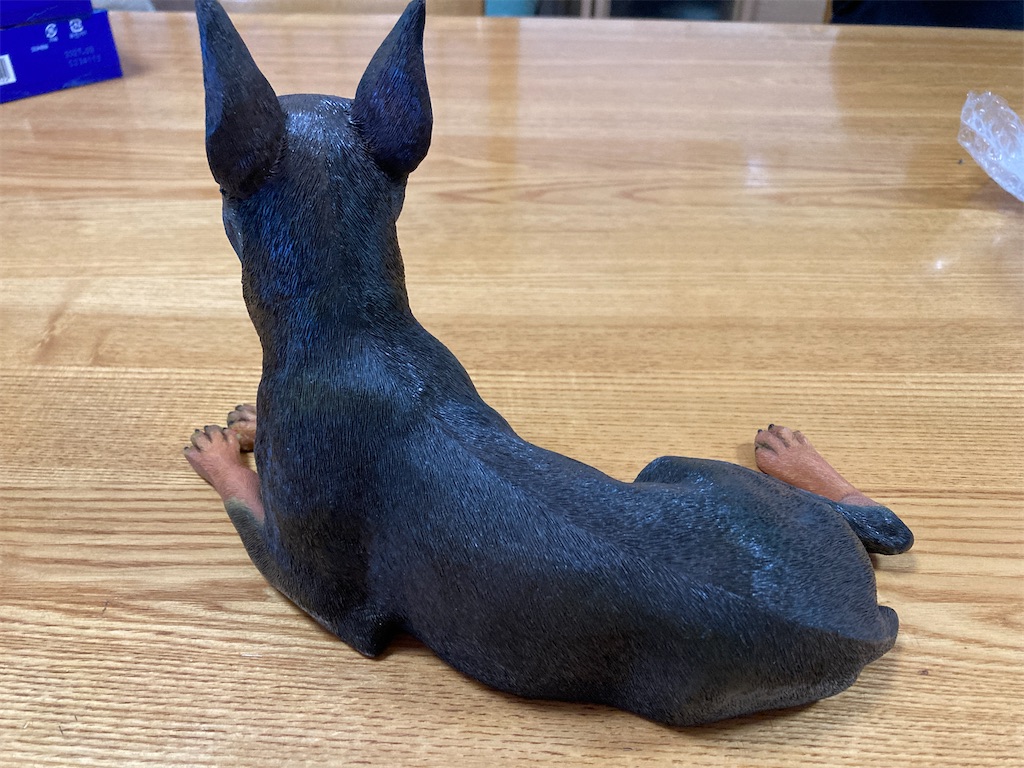
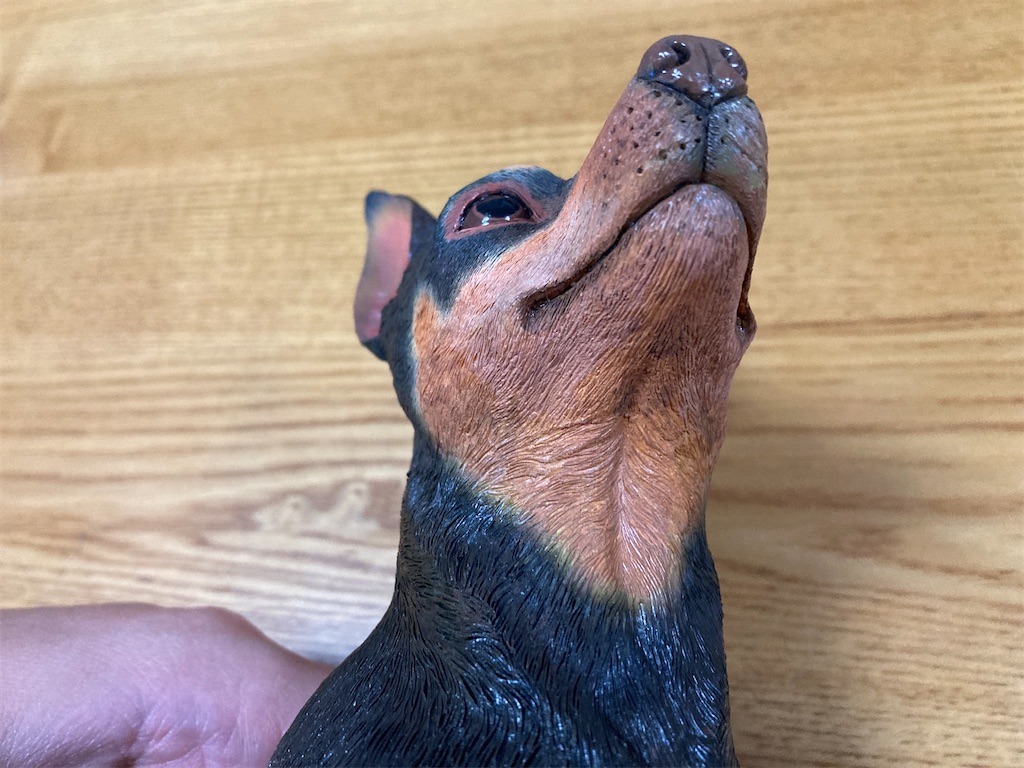
今回は、犬のフィギュア修復のご依頼をいただきました。

f:id:nyoron52:20260512014819j:image
f:id:nyoron52:20260512014815j:image
f:id:nyoron52:20260512014823j:image

到着時の状態を確認すると、
脚部や接続部分に破損があり、一部はかなり細いパーツだったため、
単純に接着するだけでは再び折れてしまう可能性が高い状態でした。

まず最初に行ったのは、
破損面に残っていた古い接着剤や汚れの除去です。
この工程を丁寧に行わないと、
後から接着強度が落ちたり、位置ズレの原因になります。
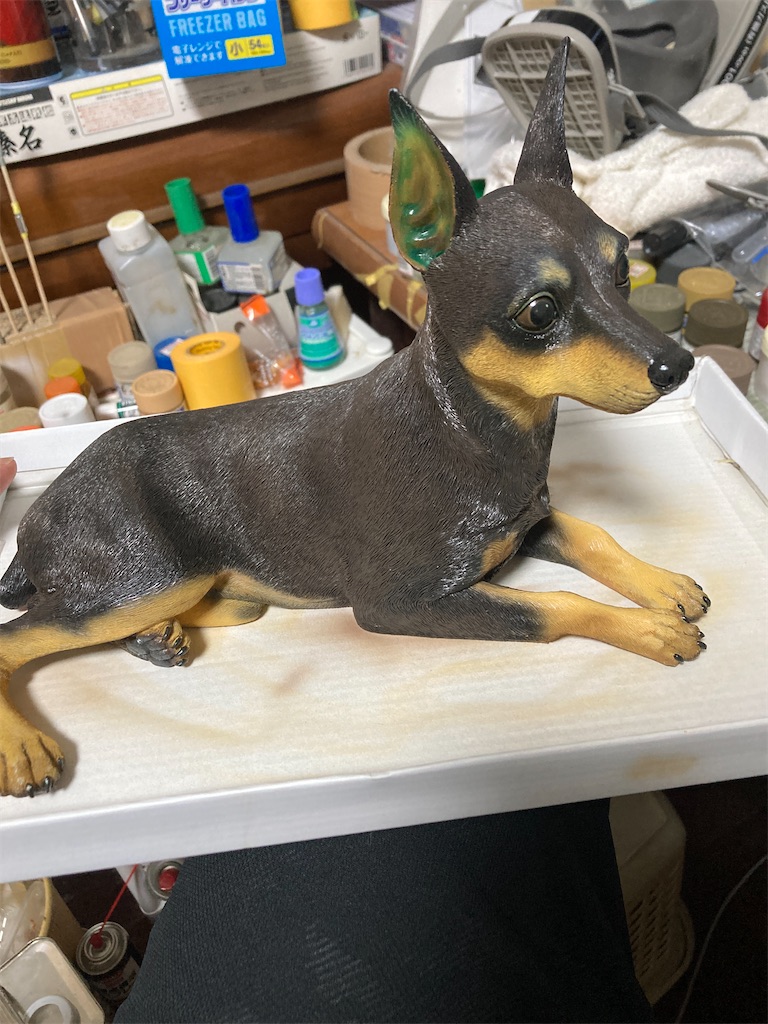
その後、何度も仮組みを行いながら位置を微調整。
犬フィギュアは少し角度がズレるだけでも
立ち姿や表情の印象が大きく変わってしまうため、
正面・横・上方向から確認しながら慎重に合わせました。

接着には強度重視の方法を選択し、
負荷のかかりやすい箇所は補強も実施。
細いパーツは特に応力が集中しやすいため、
できるだけ負担が分散するよう意識して固定しています。
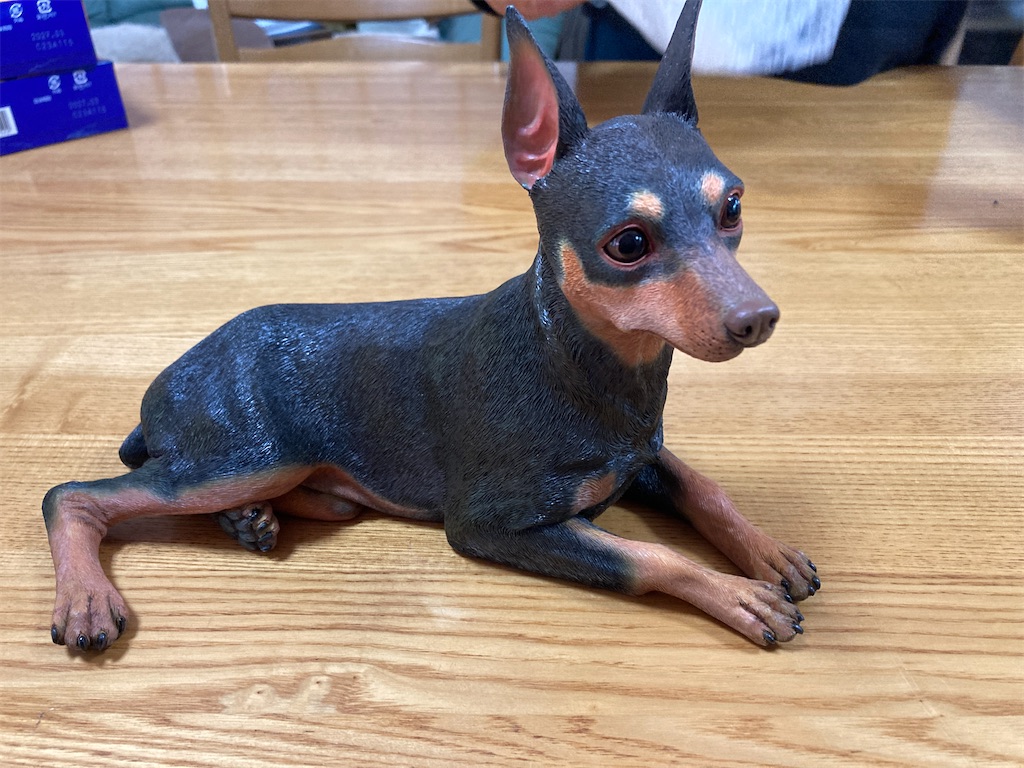
また、修復跡が目立ちすぎないよう、
接合部の表面処理も調整。
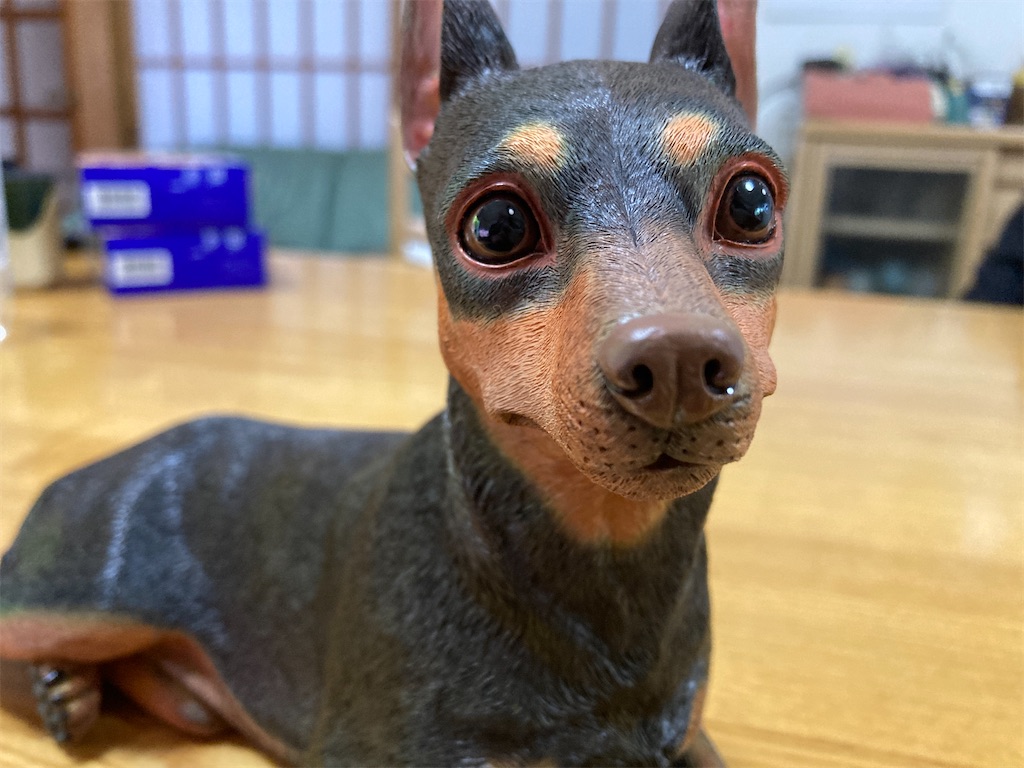
完全新品のように消すことは難しい場合もありますが、
飾った際に自然に見えるバランスを重視しました。

小型フィギュア修復は、
「接着できれば終わり」ではなく、
強度・見た目・再破損防止を同時に考える必要があるため、
毎回かなり集中力を使う作業です。

今回も無事修復でき、
また飾れる状態に戻すことができて安心しました。

こうした思い入れのある品の修復に携われるのは、
とてもありがたいことだと感じています。

f:id:nyoron52:20260512015039j:image
f:id:nyoron52:20260512015043j:image
f:id:nyoron52:20260512015059j:image
f:id:nyoron52:20260512015056j:image
f:id:nyoron52:20260512015054j:imagef:id:nyoron52:20260512015045j:image

断線したバイクのヘルメットイヤホンを修理した話

今回は、片側から音が出なくなったイヤホンの修理を行いました。

症状としては、ケーブルの付け根付近で固定ネジが噛んだらしく断線しており、内部の極細線が切れている状態。

f:id:nyoron52:20260509042035j:image
f:id:nyoron52:20260509042039j:image


分解して確認すると、青線と黒線が断線。

かなり細い配線だったため、被覆を丁寧に剥がし、手持ちの細めのケーブルを中継してハンダ接続を行いました。

f:id:nyoron52:20260509042242j:image
f:id:nyoron52:20260509042246j:image


接続後は導通チェックを実施。

黒線側は約30Ωを確認でき、断線が解消されていることを確認しました。


その後、ショート防止のため絶縁処理を行い、補強としてテープとエポキシ接着剤で固定。

細い配線は修理後に再び負荷がかかりやすいため、強度確保を重視しています。

f:id:nyoron52:20260509042305j:image
f:id:nyoron52:20260509042301j:image


最終的に、見た目よりも「再発しにくさ」を優先した仕上げにしました。


イヤホン修理は小さな作業ですが、

極細配線の扱いやハンダ技術、断線箇所の見極めなど、意外と奥が深いです。


最近は完全ワイヤレスが主流ですが、

有線イヤホンならではの「直して使い続ける楽しさ」も改めて感じました。